
Vergessen Sie To-Do-Listen, in denen Sie sich verlieren. In Freelo unterteilen Sie Ihre Arbeit in Spalten: Zu erledigen, In Arbeit, Erledigt. Sie ziehen die Aufgabenkarten mit der Maus, sehen Avatare, Fristen und Beschriftungen. Sie können den Status eines Projekts in drei Sekunden erfassen.
 3. 9.
3. 9.
 8. 9.
8. 9.
 Heute
Heute
 5. 9.
5. 9.
 6. 9.
6. 9.
 28. August
 30. August
Das Team ist gewachsen, die Projekte haben zugenommen, und Sie verbringen Ihren Tag damit, sich zu fragen, wie es mit den Aufgaben weitergeht. Kanban-Karten mit Avataren zeigen Ihnen, wer was zu tun hat.
Niemand weiß, ob Honza die Kundenanfrage bearbeitet oder nicht. Die Spalten Erledigt → In Bearbeitung → Erledigt machen die Zuständigkeit sichtbar. Die Registerkarte führt nirgendwohin, also auch nicht die Aufgabe.
Wenn Sie dem Kunden Bericht erstatten wollen, wie Sie vorankommen, müssen Sie sich durch 30 Aufgaben klicken. In der Kanban-Ansicht genügt ein Blick und Sie wissen, was erledigt ist, was in Angriff genommen wird und wo es steht.

„Kanban ist nur eine Möglichkeit, Ihre Aufgaben zu betrachten. Sie können Ihre Aufgabenkarten jederzeit als Liste, Gantt-Diagramm, Kalender oder Mind Map anzeigen. Wechseln Sie mit einem Klick zwischen ihnen.“

Kundenaufträge überschneiden sich, der Inhaltskalender quillt über, jemand hat vergessen, Korrektur zu lesen. Tabs auf Kanban zeigen, was für Kunde A erledigt ist, was für Kunde B geschrieben wird und wo das Korrekturlesen für Kunde C feststeckt.

Drei Aufträge, zwei Unterauftragnehmer, ein Kunde, der jede Stunde anruft. Kanban zeigt Ihnen den Status jedes Auftrags in Spalten an - wo das Material wartet, wo es gebaut wird und wo es übergeben wird. Eine Papptafel im Büro wird zu einer mobilen Tafel, die die Mannschaft immer zur Hand hat.
Wiederholte Kundenvorgänge häufen sich: Steuererklärungen, Verträge, Anmeldungen. In den Spalten Eingegangen → Bearbeitet → Zur Prüfung → Versendet behalten Sie den Überblick, ob Sie 5 oder 50 Mandanten haben. Kein Rad im Kopf, wer was zu verteilen hat und bis wann es abgegeben werden muss.
Die Standardeinstellungen Machen → In Bearbeitung → Erledigt werden in wenigen Sekunden überschrieben. Benötigen Sie einige Spalten nicht? Löschen Sie sie. Möchten Sie benutzerdefinierte Spalten Idea → Approve → Execute → Proofread → Done? Nur zu. Kanban passt sich an Sie an, nicht Sie an Kanban.
Freelo kostenlos testen
12. März
 Inhaltsübersicht
Grafik
5. 3.
Inhaltsübersicht
Grafik
5. 3.
Es ist eine Aufgabe, es ist eine Karte. So können Sie sehen, wer dafür zuständig ist, wann sie fällig ist und welche Priorität sie hat. Durch die Filterung nach Benutzer, Etikett oder Termin können Sie die Übersicht auf das beschränken, woran Sie gerade arbeiten.
Freelo kostenlos testen
Marketing
Morgen
22. Mai
Marketing
28. Mai
12. Mai
Klicken Sie auf eine Karte, halten Sie sie gedrückt und ziehen Sie sie von einer Spalte in eine andere (klassisches Drag and Drop). Keine Dialoge, keine Dropdown-Menüs, keine Formulare. Funktioniert auf dem Computer genauso wie in der mobilen App - dort genügt ein Wisch.
Freelo kostenlos testen
22. Mai
26. Mai
28. Mai
Morgen
12. Mai
16. Mai
Betrachten Sie die gleichen Aufgaben wie Aufgabenblätter, Gantt-Diagramme, Kalender oder Mind Maps. Die Karten bleiben dieselben, nur der Blickwinkel ändert sich. Sie müssen sich nicht zwischen Kanban und Gantt entscheiden - Sie haben beides und verwenden das, was Sie gerade brauchen.
Alle Funktionen anzeigen
12. Mai
15. Mai
20. Mai
Grafik
5. 5.
12. Mai
15. Mai
20. Mai
5. 5.
Wissen Sie, wie man Kanban einrichtet? Kanban wartet auf Sie in Freelo Assistent TuDu. Schreiben Sie ihm und er wird Ihnen helfen.
Klicken Sie auf die gelbe Sprechblase unten rechts. Was für eine Fahrt!

TuDu schreibt...
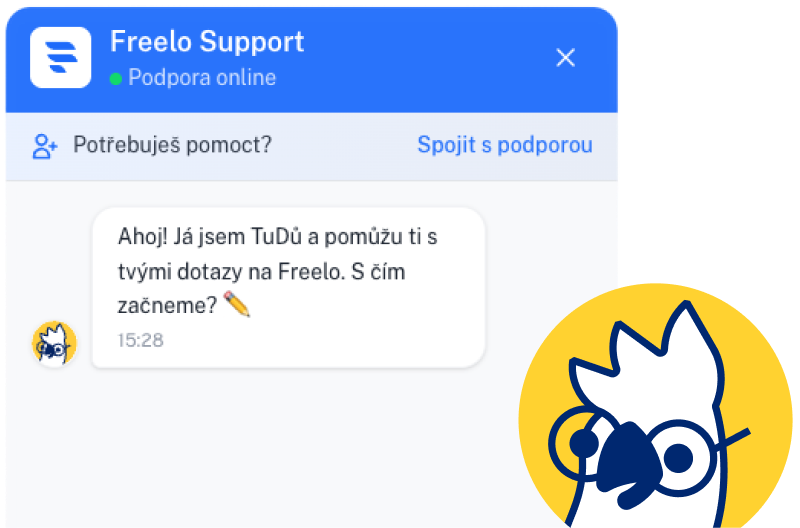 „Wie schalte ich Kanban ein?“
„Wie kann ich eine Spalte hinzufügen?“
„Wie kann ich die Karte verschieben?“
„Wie schalte ich Kanban ein?“
„Wie kann ich eine Spalte hinzufügen?“
„Wie kann ich die Karte verschieben?“
Kanban ist eine Methode des visuellen Arbeitsmanagements. Sie hat ihren Ursprung in den 1950er Jahren bei Toyota, wo sie zur Verwaltung der Produktion eingesetzt wurde. Heute wird es von Software-, Marketing- und Betriebsteams auf der ganzen Welt eingesetzt.
Die Grundidee ist einfach: Die Aufgaben werden nicht in einer Liste, sondern in Spalten dargestellt, die den Status der Arbeit zeigen. Das Team kann sehen, wo jede Aufgabe steht und was als nächstes geschehen muss.

Die klassische Kanban-Tafel hat drei grundlegende Spalten:
Jede Aufgabe ist eine Kanban-Karte - sie enthält den Namen, die Beschreibung, die verantwortliche Person, die Frist und andere Informationen. Wenn die Arbeit an einer Aufgabe beginnt, wandert die Karte eine Spalte nach rechts. Wenn sie abgeschlossen ist, wandert sie in die letzte Spalte.
22. Mai
26. Mai
28. Mai
12. Mai
Heute
Beide Methoden stammen aus der agilen Welt, aber sie funktionieren unterschiedlich.
💡 Kanban eignet sich perfekt für eine Vielzahl von Anforderungen wie Kundenservice, Marketing oder Helpdesk.
Antworten auf die häufigsten Fragen von neuen Freela-Benutzern, die sich mit der Kanban-Ansicht vertraut machen wollen.
Kanban ist eine Methode des visuellen Arbeitsmanagements, bei der die Aufgaben je nach Status - in der Regel "Zu erledigen", "In Bearbeitung", "Erledigt" - zwischen den Spalten wandern. Sie wurde ursprünglich von Toyota entwickelt und wird heute von Software- und anderen Unternehmensteams verwendet. In Freelo können Sie Kanban in jedem Projekt mit einem Klick sehen.
Erstellen Sie ein Projekt, fügen Sie die ersten Aufgaben hinzu und schalten Sie die Ansicht im Projekt auf Kanban um. Sie können die Standardspalten "Zu erledigen", "In Bearbeitung" und "Erledigt" mit Ihren eigenen Spalten überschreiben. Eine ausführliche Anleitung finden Sie in unserer Hilfe.
Scrum arbeitet in festen Sprints (in der Regel 2 Wochen), Kanban ist kontinuierlich - Aufgaben kommen und gehen kontinuierlich. Scrum passt zu einem stabilen Team mit einem Rhythmus von Veröffentlichungen, Kanban ist vielseitiger für unterschiedliche Anforderungen.
Ja, mit einem Klick. Kanban ist eine von fünf Ansichten in Freelo - sehen Sie die gleichen Aufgaben wie To-Do-Blätter, Gantt-Diagramme, Kalender oder Mind Maps.
Kanban ist in jedem Freela-Tarif enthalten, einschließlich einer 14-tägigen kostenlosen Testversion. Keine Extrakosten, kein Add-on.
Ja. Freelo hat native Apps sowohl für iOS als auch für Android. Sie bewegen die Tabs zwischen den Spalten mit einem Fingerstreich, genau wie auf dem Desktop.
Pište na barbora.kowalczykova@freelo.io nebo volejte +420 774 229 550 (Mo-Fr, 9-17 Uhr).
Online einen Termin buchen
 UNVERBINDLICHER START
14 Tage kostenlos, ohne Eingabe Ihrer Karte. Wenn es nicht passt, passiert nichts - Ihr Konto wird von selbst gelöscht. Wenn es passt, bleiben Sie an Bord.
Chcete si nejdřív projít, jak to vypadá? Rezervujte si online ukázku – 30 minut, zdarma, s živým člověkem.